 悩めるる
悩めるるスマホの写真がすぐにいっぱいになってしまう
こんな人に向けた内容です
ついのすみかづくり(@tsuinosumika15)
整理収納アドバイザーの akemiです
スマホで写真や動画をたくさん撮ると
気になるのが保存容量
大切な思い出だから消したくない
でも、無料の保存容量がいっぱいになりそう
という経験は多くの人が抱える悩みです
大切な写真を残すことも
いつでも簡単に見返すことも
どちらも諦めたくないから
Googleアカウントを複数使い分け
Googleフォトの共有アルバムを活用する方法をご紹介します
Googleアカウントを複数使い分ける
Googleアカウントは1アカウントに対し
15GB※の無料保存容量があります
※容量はGoogleフォトだけでなく
GmailやGoogleドライブとも共用

旅行の写真や子どもの成長記録
日常の何気ない瞬間まで残していると
無料の保存容量はあっという間にいっぱい
Googleアカウントを複数持つことで
保存容量にゆとりができ
写真や動画の保存先を分散することで
ひとつのアカウントの容量が
すぐにいっぱいになるのを防ぎやすくなります
私は4つのアカウントで
写真整理に活用しています
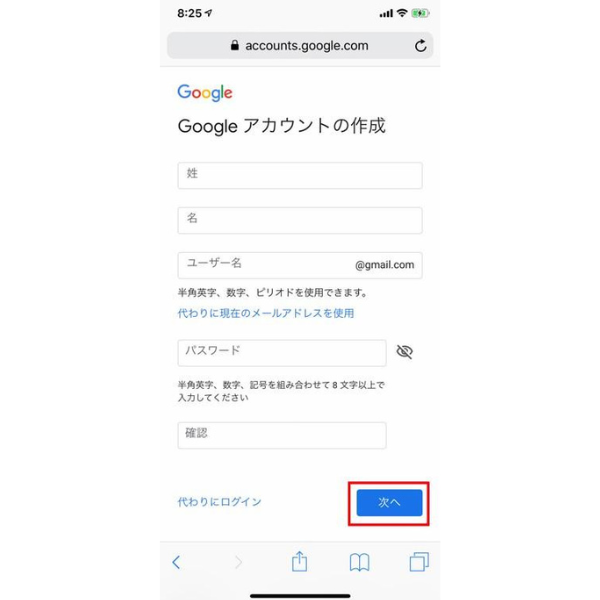
Googleアカウントは基本的に複数作成して利用でき
明確な一律の作成上限数は、2026年10月現在
Googleの公式ヘルプには記載されていません
作成の仕方は
下記のGoogle公式HPを参考にして下さい
Google アカウント
アルバムにまとめて共有する
複数のアカウントを使うと
写真があちこちに分かれてしまい
見るのが面倒だと思うかもしれません
そこで活躍するのが
Googleフォトのアルバム機能です
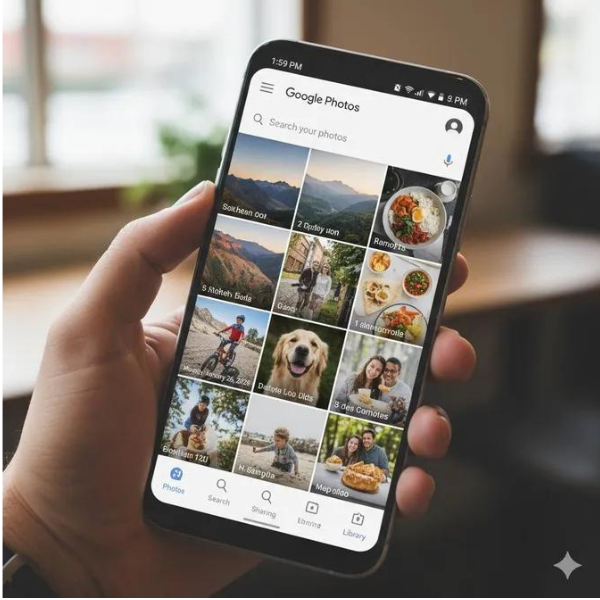
他のアカウントに保存した写真も
アルバムにまとめて共有すれば
メインのアカウントからアクセスできます
つまり、共有した写真(アルバム)は
1つのアカウントで
すべて見ることができるということです

共有の仕方は
下記のGoogleフォトヘルプを参考にして下さい
写真や動画を共有する
知っておきたい注意点
便利な複数アカウント運用ですが
いくつか覚えておきたいポイントがあります
- 共有されたアルバムは保存容量を消費しない
- 共有された写真を自分のライブラリに保存すると、アカウントの容量を使用する
- ライブラリの写真を削除すると、アルバムの写真も削除される
- アカウントを切り替えるときは、写真がどのアカウントにバックアップされているか確認
- 共有リンクを使う場合は、リンクを知っている人が写真を見られる可能性があるため、共有範囲に注意
iCloud共有アルバムとの違い
GoogleフォトとiCloudの共有アルバムは
どちらも写真を保存し共有できる便利なツールです
実は、iCloudアカウント(Apple Account)も
複数作ることができるので
Googleフォトと同じような使い方は可能です
それでも、iPhoneユーザーのわが家が
Googleフォトをメインに使っている理由は
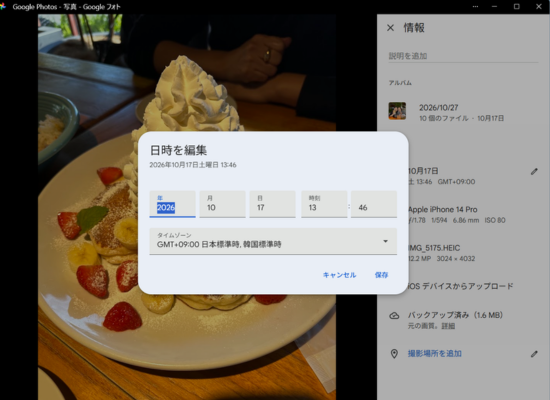
撮影日時を変更する機能が便利だから
スマホに保存されている写真は
撮影日時の情報が正しくなかったり
古い写真を取り込んだことで
順番が前後したりすることがよくあるので
アルバムにまとめた旅行の思い出や
家族の成長記録などを
時系列に順番に並べて見られるこの機能は
整理するのに、とても役立っています

ちなみに
iCloudの共有アルバムは日時変更できず
共有アルバムにする前のライブラリで
「情報」の「調整」から変更が可能です
また、iCloud共有アルバムの
大きなメリットであった
容量無制限で保存できる機能も
iOS27以降の新しい共有アルバムから
写真がiCloudの保存容量を使う仕様になっています
※それまでに作成した共有アルバムには影響なし
無料容量においても
Googleフォト15GB、iCloud5GBなので
保存できる量の違いや
iPhoneだけじゃなくandroidやPCでの
使いやすさからも
わたしはGoogleフォトを活用しています
最後に
GoogleフォトもiCloud共有アルバムも
写真整理にはとても優秀なツールですが
永久的な保存先ではありません
今後、使用条件が変わったり
サービスが終了することも考えられるため
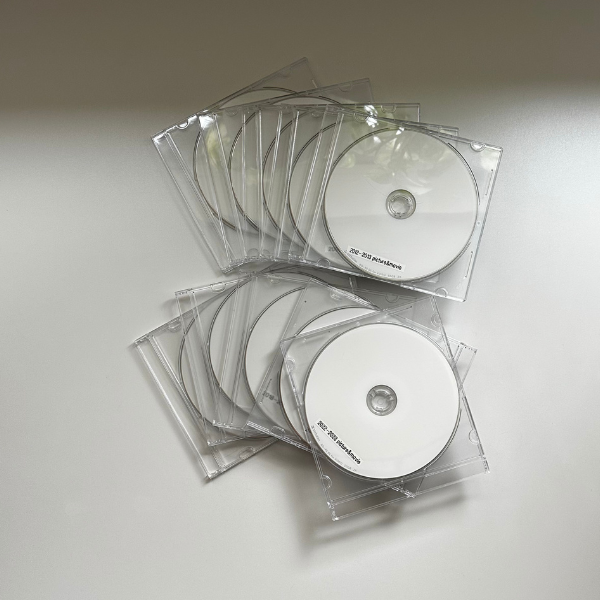
ずっと残したい写真は、1か所だけに保存せず
複数の場所にバックアップすることが大切です
まとめ
写真は、撮った瞬間だけのものではなく
のちに見返したときこそ
その日の空気や会話、誰かの笑顔まで
思い出させてくれるもの
だから残す(保存)だけじゃなく
いつでも見つけられること(整理)も大切だなと感じます
役に立ったなと思って頂けたら
応援のクリックをして頂けると嬉しいです↓